Tableau comptable Excel gratuit : 3 vérifications pour contrôler le solde, les dépenses et les formules
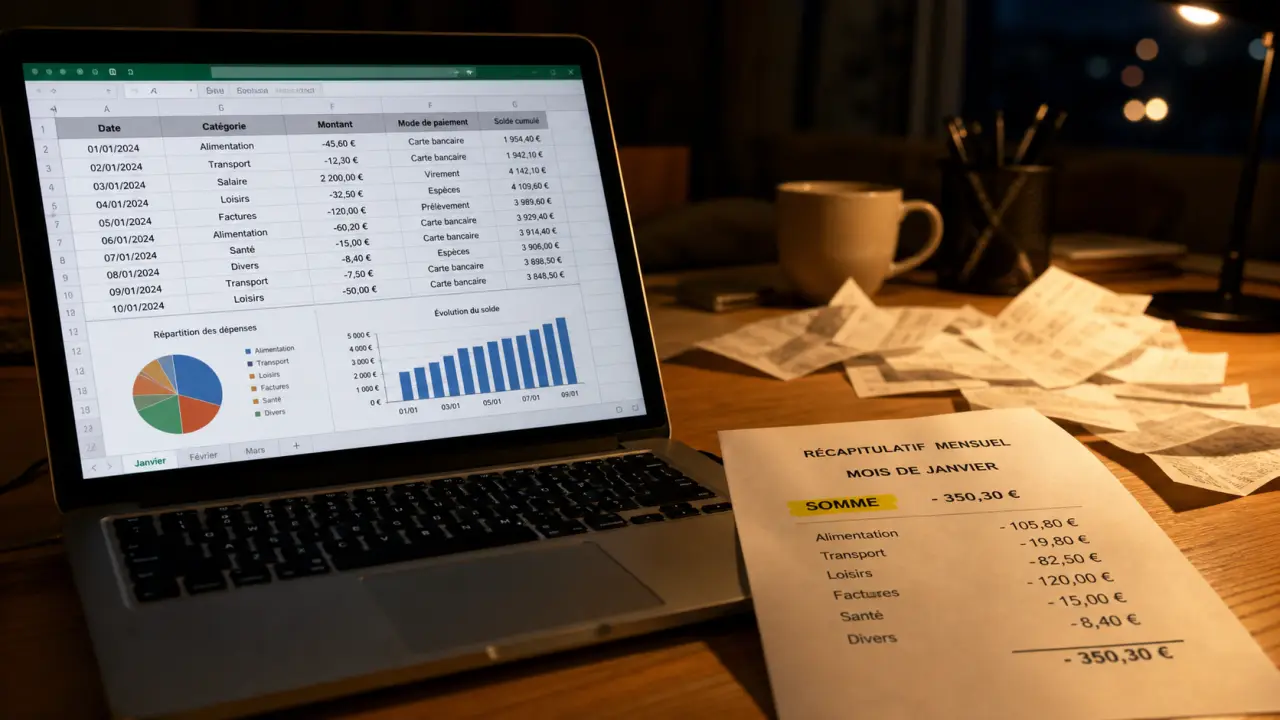
Un tableau comptable Excel gratuit peut suffire pour suivre une petite activité, une association, une régie d’avance ou une comptabilité personnelle structurée, à condition de choisir un modèle clair et de le paramétrer correctement dès le départ. L’objectif n’est pas de transformer Excel en logiciel comptable complet, mais de disposer d’un fichier simple pour enregistrer les revenus, les dépenses, les factures, les modes de paiement et le solde sans repartir d’une feuille blanche.
Avant de télécharger un modèle, vérifiez surtout trois points, les feuilles incluses, les formules déjà en place et la facilité de personnalisation. Un bon fichier doit vous permettre de saisir vos opérations rapidement, de retrouver une écriture sans fouiller partout et de contrôler vos totaux mensuels en quelques secondes.
Quel modèle gratuit télécharger selon votre besoin réel ?
Il existe plusieurs types de tableaux comptables gratuits. Le meilleur choix dépend moins du design du fichier que de votre volume d’écritures, de votre niveau sur Excel et de l’usage attendu, suivi de trésorerie, comptabilité associative, dépenses professionnelles, factures clients ou budget prévisionnel. Pour aller vite, un modèle centré sur les recettes-dépenses suffit souvent, alors qu’une structure avec factures et suivi des paiements devient utile dès qu’il faut contrôler les encaissements.
| Besoin | Modèle conseillé | Points à vérifier |
|---|---|---|
| Indépendant ou micro-activité | Tableau recettes-dépenses | Date, libellé, montant, catégorie, mode de paiement, solde cumulé |
| TPE avec factures clients | Suivi des revenus, dépenses et factures | Statut payé/non payé, total mensuel, rapprochement bancaire |
| Association | Tableur de comptabilité associative | Recettes, dépenses, justificatifs, ventilation par activité |
| Gestion simple de caisse | Journal de trésorerie | Entrées, sorties, solde initial, solde final |
Des ressources fiables pour partir d’un fichier propre
Pour éviter les fichiers obscurs ou les modèles remplis de macros inutiles, privilégiez des sources identifiables. Le catalogue officiel de modèles comptables Microsoft Excel propose des feuilles de calcul prêtes à modifier. Des sites spécialisés comme Excel-Pratique mettent également à disposition des fichiers de comptabilité gratuits, souvent accompagnés d’explications. Pour les associations et structures éducatives, les tableurs proposés par l’OCCE 35 peuvent servir de base pédagogique, notamment pour une coop de classe ou une régie d’avance.
Si vous téléchargez un fichier ailleurs, ouvrez-le d’abord dans un environnement sécurisé, vérifiez les feuilles présentes et refusez l’activation de macros si le modèle n’en a pas clairement besoin. La plupart des tableaux comptables simples fonctionnent très bien avec des formules classiques comme SOMME, des totaux automatiques et quelques graphiques facultatifs.
Ce qu’un bon tableau comptable Excel doit contenir
Un modèle efficace n’est pas forcément très complexe. Il doit surtout séparer les informations importantes et éviter les doubles saisies. Les feuilles les plus utiles sont généralement les revenus, les dépenses, les factures, la synthèse mensuelle et les paramètres de catégories. Pour une petite structure, cette organisation suffit souvent à suivre les flux financiers sans se perdre. Le vrai critère de qualité, c’est la lisibilité du fichier une fois les premières lignes remplies.
Modèles Excel gratuits pour simplifier votre comptabilité · Optimisez votre gestion financière et votre suivi budgétaire grâce à ces modèles Excel prêts à l’emploi.
Les colonnes indispensables pour une saisie fiable
La feuille principale doit comporter au minimum une colonne date, une description claire, un montant, une catégorie et un mode de paiement. Selon votre activité, vous pouvez ajouter un numéro de facture, un fournisseur, un client, un statut de règlement ou une référence de justificatif. Le solde cumulé est utile pour visualiser rapidement l’évolution de votre trésorerie, mais il doit être calculé automatiquement pour limiter les erreurs. Une colonne bien nommée vaut mieux qu’un tableau surchargé, car elle permet de retrouver une opération sans hésiter.
- Date : elle permet de classer les écritures et de produire des totaux mensuels.
- Description : elle doit être assez précise pour comprendre l’opération plusieurs mois plus tard.
- Catégorie : elle facilite l’analyse des dépenses et des revenus.
- Montant : il peut être séparé en débit/crédit ou saisi en positif/négatif selon le modèle.
- Mode de paiement : carte, virement, espèces, chèque ou prélèvement.
Les formules à contrôler avant de l’utiliser
Un tableau comptable Excel gratuit peut contenir des formules cassées si une ligne a été supprimée ou si le fichier a été mal adapté. Avant de saisir vos vraies données, testez-le avec trois ou quatre opérations fictives, une recette, une dépense, un remboursement et une facture non payée. Vérifiez ensuite que les totaux mensuels, le solde final et les éventuels graphiques réagissent correctement. Ce test rapide évite de découvrir une erreur au moment où le tableau commence à compter pour de vrai.
La formule SOMME est souvent suffisante pour additionner les montants, mais attention aux plages incomplètes, si votre total additionne seulement les lignes 2 à 100 et que vous saisissez une opération en ligne 101, elle ne sera pas prise en compte. L’idéal est d’utiliser un tableau Excel structuré ou de prévoir une plage suffisamment large, puis de verrouiller les cellules contenant les formules si plusieurs personnes modifient le fichier.
Personnaliser le fichier sans créer une usine à gaz
La personnalisation est l’un des grands avantages d’un modèle Excel gratuit. Vous pouvez l’adapter à votre vocabulaire, à vos catégories de dépenses et à votre rythme de suivi. Mais plus vous ajoutez de feuilles, de couleurs et de calculs, plus le risque d’erreur augmente. Le bon réflexe consiste à modifier seulement ce qui sert vraiment votre gestion quotidienne, surtout si vous cherchez un tableau simple à maintenir sur la durée.
Adapter les catégories à votre activité
Les catégories doivent refléter votre réalité. Un indépendant peut distinguer abonnements, matériel, déplacements, cotisations, prestations externes et encaissements clients. Une association préférera peut-être adhésions, subventions, achats de matériel, sorties, événements et frais bancaires. Une TPE aura intérêt à séparer les charges récurrentes des achats exceptionnels pour repérer plus vite les variations inhabituelles. Si vous multipliez les catégories trop fines, le tableau devient difficile à lire. Si elles sont trop larges, vous perdez les détails entre le justificatif, l’écriture et le relevé bancaire.
La logique doit rester simple, avec des catégories assez proches de vos besoins pour servir l’analyse, mais pas au point de compliquer chaque saisie. Un classement clair aide aussi à comparer les mois entre eux, car il devient plus facile de repérer ce qui change vraiment dans les dépenses ou les revenus.
Prévoir une méthode de nommage et de classement
Un tableau comptable n’est utile que si les justificatifs suivent la même logique. Nommez vos fichiers de manière cohérente, par exemple avec la date, le fournisseur et le montant. Vous pouvez ensuite reporter cette référence dans une colonne dédiée du tableau. Cette habitude simple accélère les contrôles, les échanges avec un expert-comptable et les recherches en cas d’écart. Elle réduit aussi le risque de perdre un justificatif dans un dossier mal organisé.
- Créez un dossier par exercice comptable ou par année de suivi.
- Rangez les factures de vente et d’achat dans des sous-dossiers séparés.
- Utilisez une convention de nommage identique pour tous les justificatifs.
- Ajoutez la référence du justificatif dans votre tableau Excel.
Excel, LibreOffice ou Google Sheets : quel format choisir ?
Un tableau comptable gratuit peut fonctionner dans Microsoft Excel, LibreOffice Calc ou Google Sheets, mais l’expérience n’est pas exactement la même. Le choix dépend de votre équipement, du nombre d’utilisateurs et du niveau de confidentialité souhaité. Si vous travaillez seul, la simplicité d’un fichier local peut suffire. Si plusieurs personnes doivent saisir des lignes, le partage en ligne devient plus pratique.
| Solution | Avantages | Limites |
|---|---|---|
| Microsoft Excel | Très bonne compatibilité avec les modèles, formules fiables, options avancées | Licence payante dans de nombreux cas |
| LibreOffice Calc | Gratuit, open source, utilisable hors ligne | Quelques différences possibles sur la mise en forme ou certaines fonctions |
| Google Sheets | Partage facile, sauvegarde cloud, travail collaboratif | Données hébergées en ligne, dépendance à la connexion pour certains usages |
Si vous travaillez seul et que vos données sont sensibles, un fichier local sur Excel ou LibreOffice peut être rassurant, à condition d’organiser des sauvegardes régulières. Si plusieurs membres d’une association doivent saisir des dépenses, Google Sheets facilite la collaboration, mais il faut gérer les droits d’accès avec rigueur pour éviter les modifications accidentelles. Le bon outil est celui que vous pouvez ouvrir, remplir et sauvegarder sans friction.
Les erreurs à éviter avec un tableau comptable gratuit
Le principal risque n’est pas d’utiliser Excel, mais de croire qu’un modèle gratuit garantit automatiquement une comptabilité fiable. Le tableur vous aide à organiser les données ; il ne remplace pas le jugement, les contrôles ni les obligations propres à votre statut. C’est pourquoi un suivi régulier reste indispensable, même avec un fichier bien construit.
Modifier les formules sans garder une copie originale
Avant toute personnalisation, conservez une version intacte du fichier téléchargé. Travaillez ensuite sur une copie. Si une formule disparaît ou si un total devient incohérent, vous pourrez comparer avec le modèle d’origine. Ce réflexe évite de perdre plusieurs heures à rechercher une erreur invisible dans une cellule masquée ou une plage de calcul mal étendue. Il protège aussi le fichier de départ, utile si vous devez repartir de zéro.
Oublier les sauvegardes et les contrôles réguliers
Planifiez une sauvegarde automatique ou manuelle au moins à chaque mise à jour importante. Conservez une copie sur un support différent ou dans un espace cloud sécurisé. Une fois par mois, comparez le solde du tableau avec votre relevé bancaire, repérez les opérations manquantes et contrôlez les doublons. Cette routine simple vaut mieux qu’une grande vérification faite dans l’urgence en fin d’année. Elle permet aussi de corriger une anomalie tant qu’elle est encore facile à retrouver.
Utiliser Excel au-delà de ce qu’il peut faire
Excel convient très bien pour un suivi simple, une petite trésorerie, une association ou une activité indépendante avec peu d’écritures. En revanche, dès que vous devez gérer beaucoup de factures, de la TVA complexe, plusieurs comptes bancaires, des exports réglementaires ou une comptabilité d’engagement détaillée, un logiciel dédié devient plus adapté. Le tableau comptable Excel gratuit reste alors un outil de suivi ou de préparation, mais ne doit pas devenir le seul pilier de votre organisation. Il garde sa place tant que le volume reste raisonnable et que les besoins restent simples.
Le bon compromis consiste à commencer avec un modèle clair, à le tenir régulièrement et à faire évoluer votre outil quand votre activité le justifie. Un fichier simple, bien nommé, sauvegardé et contrôlé vaut mieux qu’un tableau très sophistiqué que personne n’ose ouvrir.

- Stratégie éditoriale SEO : 5 leviers pour transformer vos contenus en moteur de croissance - 20 septembre 2026
- Gestion de projet métier : rôles, compétences et perspectives d’évolution - 19 septembre 2026
- Profil de poste ou fiche de poste : deux documents, deux usages pour réussir un recrutement - 18 septembre 2026